

「ahamoが気になるけど、乗り換えって面倒そう……」。
電話番号が変わったり、設定でつまずいたりしないか、気になりますよね?
ahamoへの乗り換えは、お店に行かずオンラインで簡単に進められます。今の電話番号はそのまま引き継げますし、対応するスマホなら買い替えも不要です。
準備→申し込み→使い始めるための設定の順に進めます。まずは今の契約先に合う手順を選び、画面に沿って一つずつ済ませていきましょう。
この記事では、今の契約先に合わせて、申し込みから電話とネットを使うまでを案内します。
番号を周りへ知らせ直す手間をかけず、気になっていたahamoへの乗り換えを進めてみませんか。
\番号そのまま、オンラインでahamoへ/

対応スマホなら買い替えずに、使い慣れた1台で始められます。ahamoの申込ページへ進みましょう
- 他社からはMNP、ドコモからは料金プランの変更で進む
- 今の電話番号を残すなら、元の回線を先に解約しない
- 申込後も開通と通話・通信のチェックが必要
ahamoへの乗り換えは「今の契約先」で手順が変わる
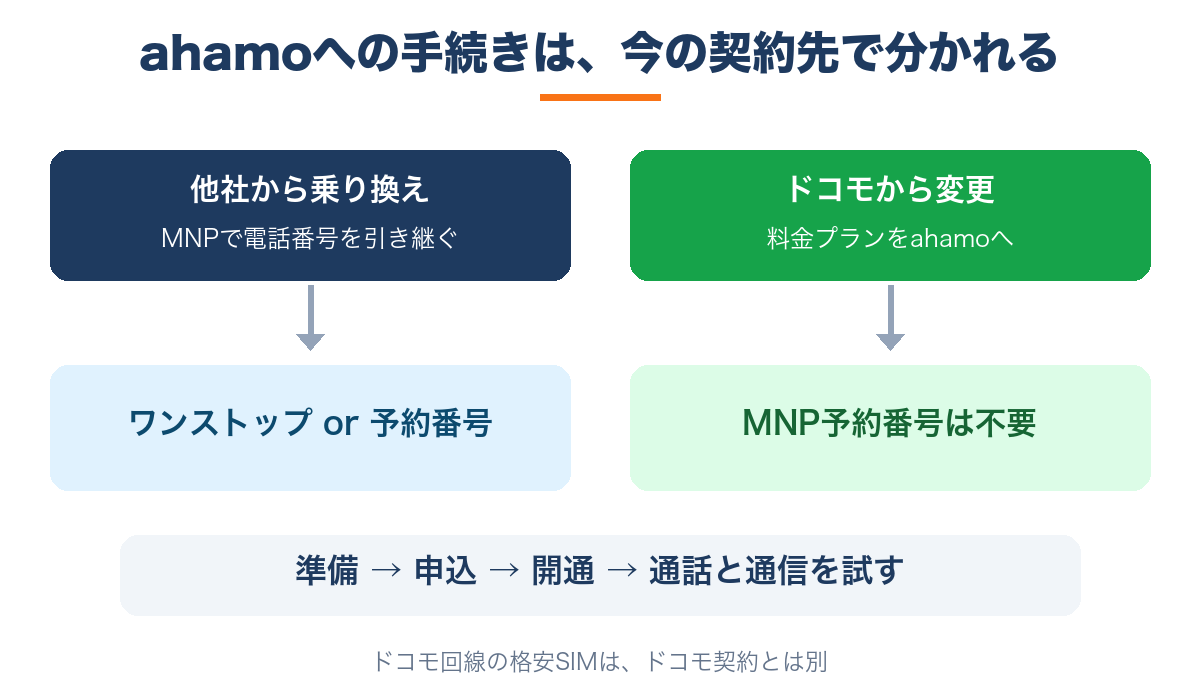
他社からは電話番号を移すMNP、ドコモからは料金プランの変更です。使いたい番号を残したまま、進め方を分けましょう。
- 今の契約先と、使い続けるスマホを選ぶ
- 書類やアカウントをそろえる
- ahamoへ申し込む
- 回線を切り替え、SIMを使える状態にする
- 電話とインターネットが使えるか試す
他社からはMNP、ドコモからは料金プランの変更
au・ソフトバンク・povo・LINEMO・mineoなどからは、MNPで番号を引き継げます。
電話番号を変えたくないなら、申し込みで「同じ番号を利用する」を選ぶ流れ。
ドコモを使っているなら、ahamoへのプラン変更を選びます。MNP予約番号は不要です。
ドコモ回線を使う格安SIMでも、契約先がドコモとは限りません。
たとえばmineoのDプランは、ドコモからのプラン変更とは別なので注意してくださいね。
今のスマホを使うか、端末も買うかを決める
今のスマホを使うなら、機種名と型番をahamoの対応端末一覧で調べます。iPhoneかAndroidかだけではなく、型番まで合わせたいところ。
端末を買い替える場合は、電話番号の移行とは別に写真やアプリの引き継ぎも必要です。写真や必要なアプリが新しいスマホへ移ったと確かめるまで、古いスマホは手元に残しましょう。
↓mineoを続けるかahamoへ移るかで迷っているなら、昼の使い方と料金から比べられます。

申し込む前にそろえるものと、引き継げないもの
申し込みには、本人確認に使う書類や支払方法を用意します。
dアカウントも必要です。メールや割引を引き継げるかも、元の契約で確かめておきましょう。
本人確認書類・支払方法・dアカウントを用意する
他社から乗り換える場合は、申し込み内容に合う本人確認書類と支払方法を用意します。書類の住所が古いままなら、申し込み前に直しておくと安心ですね。
- 運転免許証など、申込画面で使える本人確認書類
- 申込で使うクレジットカード、または銀行口座の情報
- ログインできるdアカウントとパスワード
- ahamoからの連絡を受け取れるメールアドレス
dアカウントの連絡先には、Gmailなどキャリア以外のメールを使います。今の回線をやめた後も、注文や設定の案内を読めるようにするために、キャリアメールはやめておきましょう。
ドコモから変えるなら、今の契約につながるdアカウントでログインします。ログインできないまま別のアカウントを作るより、先にIDやパスワードを確かめましょう。
キャリアメールと家族割など、残したいサービスを確認
ahamoへ変えると、今までのキャリアメールや割引が同じ条件で続くとは限りません。家族の支払いをまとめているなら、自分の回線だけでなく家族側の料金も見ておきたいですね。
ドコモメールを残したい場合は、ahamoへの変更と同時に「ドコモメール持ち運び」を申し込みます。変更時に申し込まないと、同じアドレスを後から戻せません。
auやソフトバンクなどのメールを残す場合も、元の会社の持ち運びサービスを調べましょう。
有料サービスの申し込み期限や料金は、それぞれ別の条件です。
SIMカードかeSIMかは、端末と設定できる環境で選ぶ
SIMカードは、小さなカードをスマホに入れて使います。
eSIMは物理カードは使わずに、スマホへ回線の情報を取り込む方法です。だから、SIMカードの郵送も不要なので切り替えがすぐできるのが利点です。
| 使い方 | 準備したいもの |
|---|---|
| SIMカード | 対応端末、カード到着を待つ日数、必要ならSIMピン |
| eSIM | eSIM対応端末、EID、設定に使うWi-Fi |
※2026年11月1日時点。対象端末・必要物はahamoの申し込み案内、メールの条件はドコモの変更前の注意事項を参照。
eSIMは配送を待たずに進められますが、申し込み直後に必ず使えるわけではありません。
審査や設定があるので、急な外出の直前はやめて、落ち着いて設定できる日に行いましょう。
他社からahamoへ、電話番号を変えずに申し込む
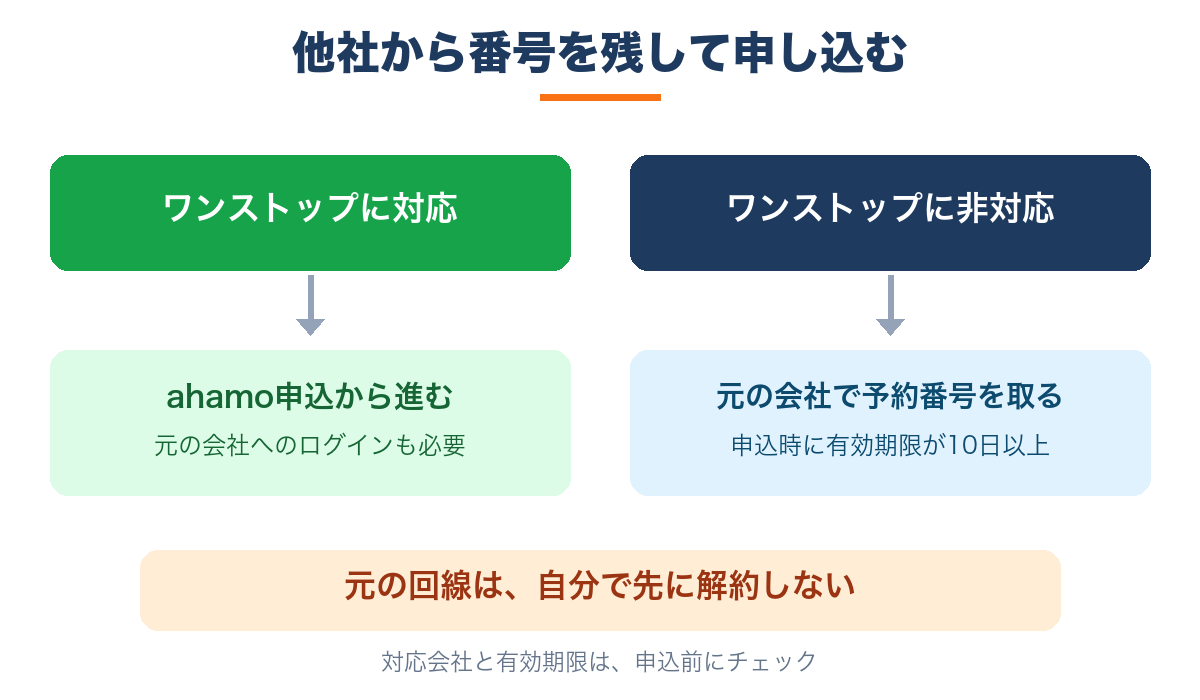
他社から今の番号をそのまま使いたいなら、MNPワンストップか予約番号を使って申し込みます。
元の回線を解約しないように注意してください。
ワンストップ対応なら、予約番号を取らずに申し込める
MNPワンストップは、予約番号を先に発行せずに乗り換える方法です。今の契約先が対応していれば、ahamoの申し込みから手続きを進められます。
- 申込の流れで「他社からの乗り換え」を選ぶ
- 電話番号は「同じ番号を利用する」を選ぶ
- 今の契約先を選び、案内に沿って元の会社へログインする
- 戻ったahamoの画面で、契約内容や支払方法を入力する
元の会社にログインする作業があるので、IDとパスワードは手元に用意しておきましょう。
途中で分からなくなると、乗り換えの作業が止まってしまいます。
povo・LINEMO・mineoなども、ワンストップに対応しています。契約先が一覧にあるかは、MNPの対応会社一覧で調べられます。
予約番号が必要なら、有効期限を確かめてから申込へ
ワンストップに対応していない場合は、今の契約先でMNP予約番号を取ります。発行された番号と期限を控えてから、ahamoへ申し込みましょう。
予約番号の有効期限は、取った日を含めて15日間です。ahamoへ申し込むときは、残り10日以上が必要です。取ったまま週末まで放置せず、申し込む日に近づけて用意したいですね。
今の契約とahamoの契約者名は、同じ名前にそろえる必要があります。家族名義の番号を自分の名義で使うなら、元の会社で名義を変えてから申し込みましょう。
ドコモからahamoへ変更する場合の手続き
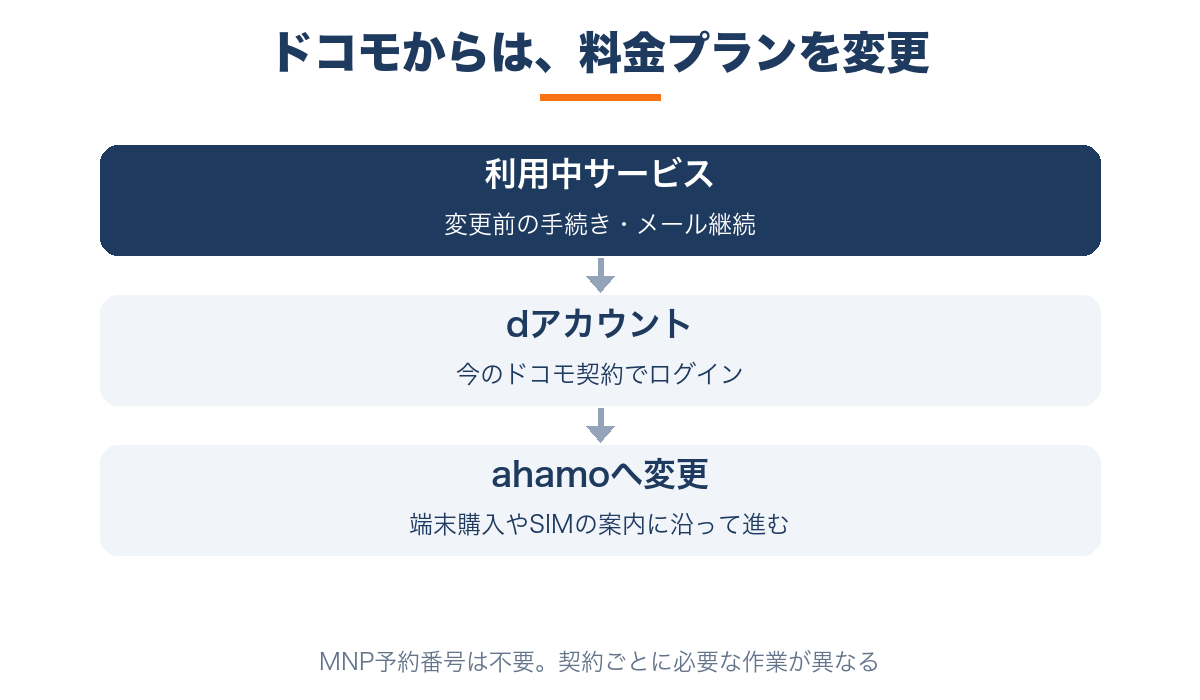
ドコモからは、今の契約につながるdアカウントでahamoへの変更を進めます。MNP予約番号を取る作業はありません。
変更前に必要な手続きを済ませ、dアカウントで進む
ドコモの契約内容によっては、先にサービスの変更や廃止が必要です。何もせずにahamoの申し込みを進めると、途中で手続きが止まる場合があります。
- 利用中のサービスと、変更前に必要な手続きを調べる
- ドコモメールを残すか決める
- dアカウントでログインし「ドコモからahamoにプラン変更」を選ぶ
- 端末購入の有無などを選び、画面の内容を読んで申し込む
「手続きできない」と出たら、同じ入力を何度も繰り返す前に、表示されたサービス名や理由を読みましょう。
ドコモから変更する前の注意事項で、自分の契約に必要な手続きを探してみてください。
今のSIMをそのまま使えるか、カードの交換などが必要かも、契約と端末によって変わります。
届くものや次の作業は、申し込み完了の画面とメールを残して確かめましょう。
申込後は回線を切り替え、通信と通話を確かめる
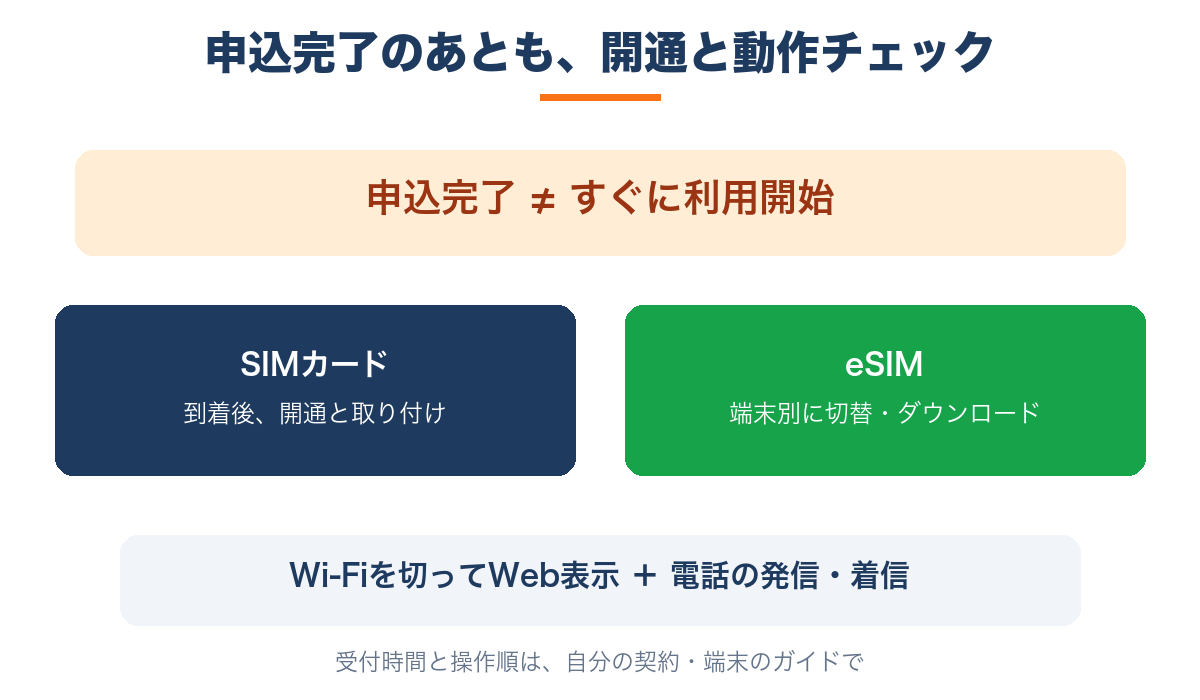
他社からの乗り換えやSIMの交換を伴う場合は、申し込み後に開通と設定を行います。
申し込みが終わっただけで、電話やインターネットを使えるとは限りません。
ドコモで使うスマホをそのまま使うなら、SIMカードの再発行は不要です。追加の作業があるかは申し込み完了の案内で確かめ、その案内に沿って進みましょう。
SIMカードは到着後に開通、eSIMは切替とダウンロードを行う
SIMカードを申し込んだ場合は、届いた後に開通とカードの取り付けを進めます。eSIMでは回線の切り替えと、回線情報のダウンロードが必要です。
eSIMの操作順は、使う端末やOSによって違います。eSIMの開通ガイドで「他社からの乗り換え」とiPhone・Androidを選び、自分の画面に合う手順へ進んでください。
回線を切り替えると、元の回線は使えなくなります。Wi-Fiにつないで設定できる場所と、電話を使わなくても困らない時間を選びましょう。
※MNPの切り替えは9〜21時。一部のeSIM設定の案内は9〜20時のため、選んだ手続き画面の受付時間を優先。
電話・モバイル通信・必要なアプリの動作を確認する
設定後はWi-Fiをいったん切り、モバイル通信でページを開きます。電話の発信と着信も試し、普段使う連絡アプリが動くか確かめましょう。
- Wi-FiなしでWebページを開ける
- 電話をかけられ、相手からの着信も受けられる
- メールやLINEなど必要な連絡手段が使える
端末も買い替えた場合は、写真やアプリのデータ移行も行います。回線が開通する作業と、スマホの中身を移す作業は別。古いスマホを初期化するのは、新しいスマホに必要なデータが移ったと確かめた後です。
通信できない場合は、むやみにeSIMを削除せず、選んだ開通ガイドの設定を見直します。解決しなければahamoのサポートへ、使う端末と止まった画面を伝えて相談してください。
ahamoへの乗り換えで迷いやすい質問
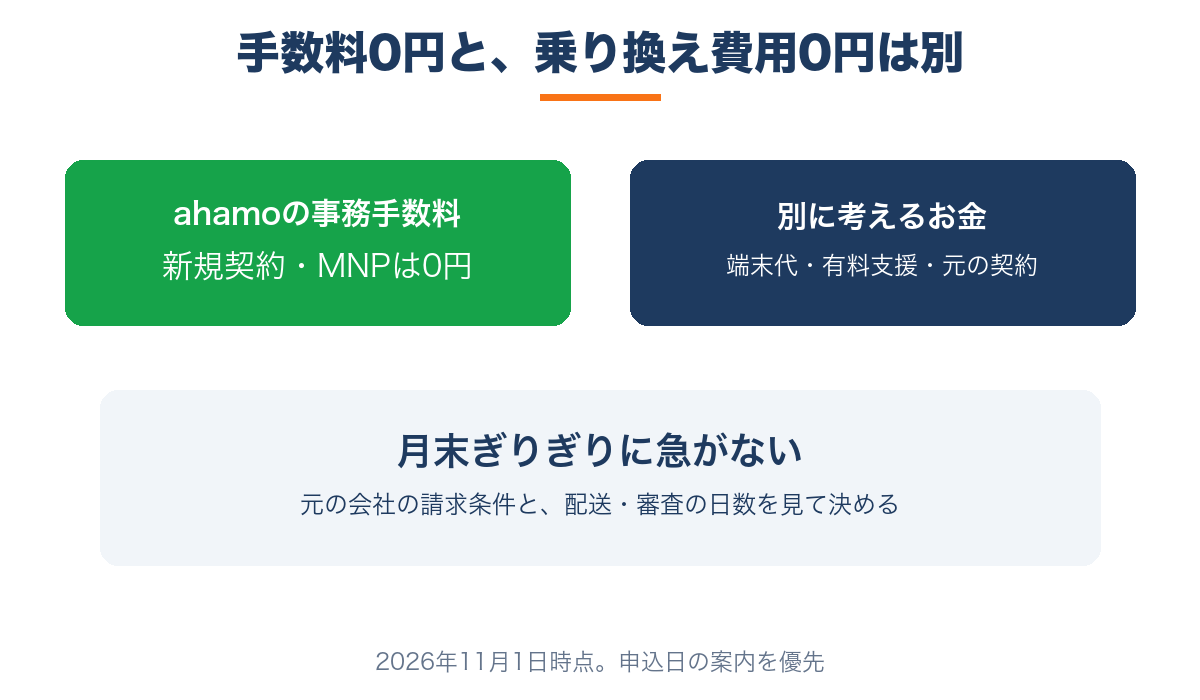
ahamoの申し込み手数料と、今の会社へ払う費用は分けて考えます。月末の料金だけで決めず、使い始めるまでの日数も見ておきましょう。
- 乗り換えに手数料はかかる?
-
ahamoの新規契約・MNPの事務手数料は0円です。ただし、端末代や有料の店頭サポート、元の会社へ払う残りの端末代などは別。申し込み手数料0円を、乗り換えにかかるお金がすべて0円と考えないようにしたいですね。
- 乗り換える日は月末がいい?
-
元の契約が日割りになるかどうかで、払う額は変わります。月末を狙っても、配送や審査が長引けば翌月へずれる場合があります。元の会社の請求条件とahamoの受付時間を見て、開通までに余裕のある日を選びましょう。
※事務手数料はahamoの手数料案内を参照。料金・特典は申し込み日の表示を確認。
自分の契約に合う申込画面から始める

今日始めるなら、今の契約先と使うスマホを決めて、ahamoの申し込み案内を開いてみましょう。
番号を残す場合は「同じ番号を利用する」を選びます。
- 他社からはMNP、ドコモからはプラン変更を選ぶ
- 書類・支払方法・dアカウントと、メールの引き継ぎを整える
- 申込後は開通し、電話とインターネットを試す
手順を一度に覚える必要はありません。申し込みの後にも作業があると分かっていれば、途中で「次は何をすればいいの?」と迷いにくくなりますね。
あなたが今使う番号と連絡手段を残せるように、準備から開通まで順に進めてみてください。毎月使うスマホを、自分で選んだプランへ変えていきましょう。
\今のスマホを使う方法も、買い替える方法も選べる/
使う端末とSIMを決めたら、ahamoの申込ページへ進みましょう