

- 子どものニンテンドーSwitchがリビングのテレビを独占してしまう
- 子供部屋でやって欲しいけど、テレビを置く場所がない
- プロジェクターでニンテンドーSwitchの画面を投影できるの?
そんなお悩み、ありませんか?
【結論】TVを新たに買わなくても、Switchがつなげられるプロジェクターを利用しましょう!
HDMIケーブルでつなぐだけで、プロジェクターでSwitchの映像を壁に投影できます。
この記事を読めば、プロジェクターにSwitchをつないで、快適なゲームライフがつくれます。
リビングで大画面で楽しむもよし、子供部屋で楽しんでもらうもよし、プロジェクターを使えば自由自在。
- ニンテンドーSwitchがつなげられるプロジェクター3選
- プロジェクターとSwitchの接続方法
- もっと大画面のゲームを楽しむ方法
- プロジェクターがレンタルできるサービス3選
この記事を読み終える頃には、あなたは自信を持ってSwitchをプロジェクターに接続し、まるで映画館のような大画面でゲームを楽しんでいることでしょう。
さあ、最高のゲーム体験への第一歩を踏み出しましょう!
\Switchはプロジェクターで遊ぼう!/
120インチの大画面で家族で笑顔
Switchが接続できるおすすめプロジェクター3選
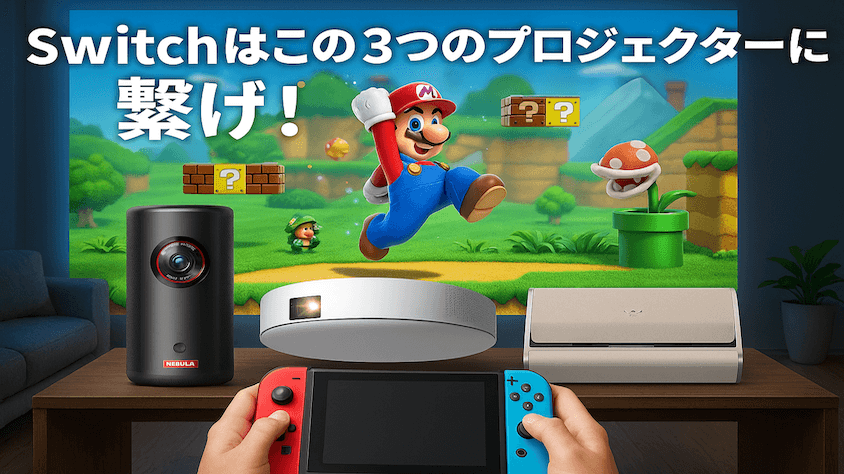
ニンテンドーSwitchとプロジェクターを接続するには、HDMIケーブルが必要です。
HDMI入力端子があるプロジェクターを利用すれば、あなたのお部屋どこでもゲームが楽しめます。
高画質、大画面で楽しむことができるおすすめプロジェクターを紹介します。
- Anker Nebula Capsule 3 Laser
- Aladdin X2 Plus
- Aladdin Marca
Nebula Capsuleシリーズ|Switchを繋ぐならどれ?
「Capsule IIでもSwitchは繋がるの?」という疑問が多いので、Anker公式の製品仕様で3機種を比べました。
| Capsule II | Capsule 3 | Capsule 3 Laser | |
|---|---|---|---|
| 解像度 | 1280×720 | 1920×1080 | 1920×1080 |
| 輝度 | 200 ANSI | 200 ANSI | 300 ANSI |
| 光源 | LED | LED | レーザー |
| 重さ | 約740g | 約850g | 約950g |
| 対応OS | Android TV 9.0 | Google TV | Google TV |
| 投影サイズ | — | 40〜120インチ | 40〜120インチ |
| 価格 | ¥69,990 | ¥89,990 | ¥119,900 |
3機種ともHDMI入力があるので、Switchは繋がります。ドックのHDMIケーブルを挿すだけ、という手順も同じです。
Capsule IIを選ぶなら知っておくこと:Anker公式の製品仕様には 「HDMI 1.4(最大1080p入力)」 と記載されています。そもそも本体の解像度が1280×720なので、Switch 2の映像もこの範囲で映ることになります。「繋がるか」の答えはYESですが、「4Kで映るか」はNOです。
価格差はCapsule IIとCapsule 3で2万円。フルHD(1920×1080)で映したいならCapsule 3以上が基準になります。
明るい部屋で使いたい、大きく映したいなら300 ANSIルーメンのCapsule 3 Laser。持ち運びを最優先するなら740gと最も軽いCapsule II、という選び分けです。
ただゲームを大画面でやる目的なら、解像度の差は素直に効きます。文字の読みやすさが変わるので、迷ったらCapsule 3以上をおすすめします。
【場所を選ばない万能機】Anker Nebula Capsule 3 Laser

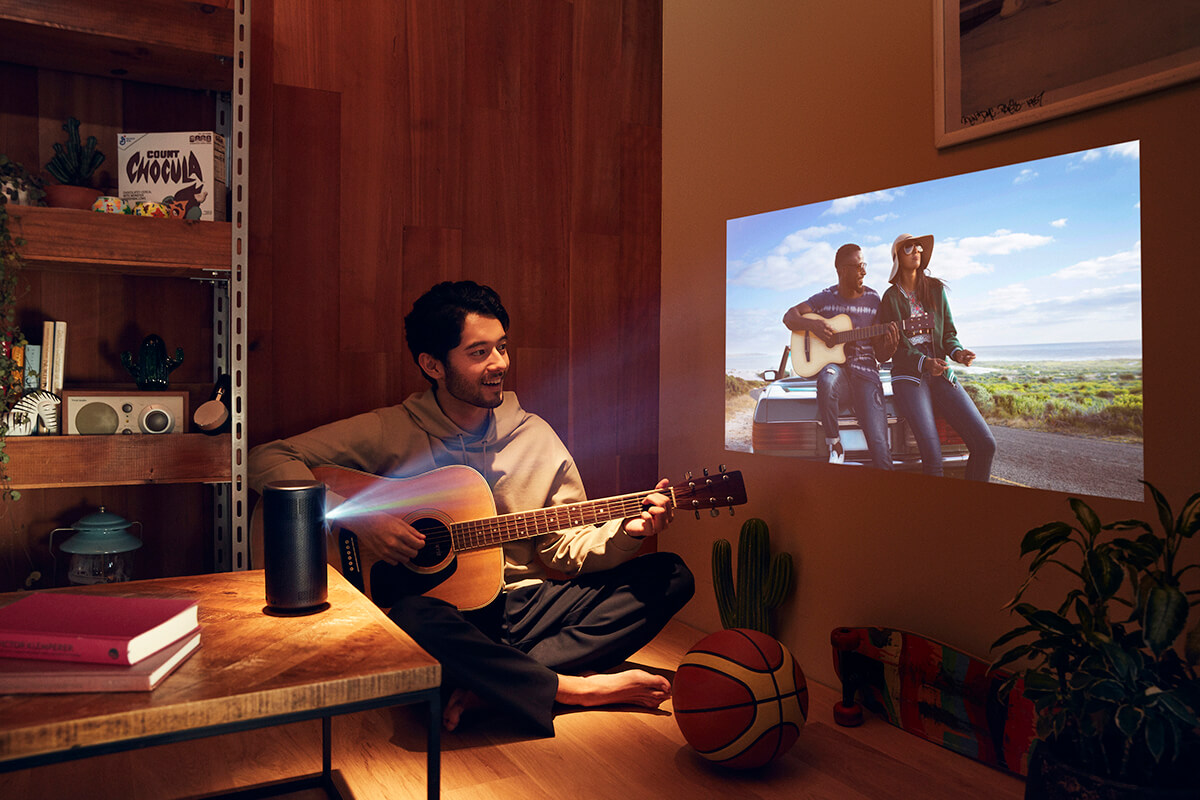
Nebula Capsule 3 Laserの特徴はなんといってもそのサイズ。500ml缶ほどのサイズで重さもたったの950g。
そんなコンパクトなのに、レーザー光源でフルHDの映像を楽しめます。
バッテリーも2.5時間と映画1本みるのに十分な容量があります。
| 解像度 | 最大画像サイズ | 輝度 |
|---|---|---|
| 1920 x 1080画素 | 120インチ | 330ANSIルーメン |
| 対応OS | 価格 | 重さ |
| Google TV | 119,900円 | 950g |
Good point
- 500ml缶サイズなのに、レーザー光源で高画質
- コンパクトサイズなのでどんな部屋でも設置可能
- YouTubeやAmazonプライムなど10,000以上のアプリが使える

なんといってもそのサイズ。どんな小さな部屋でもゲームできますよ!
【暮らしに溶け込む新体験】Aladdin X2 Plus
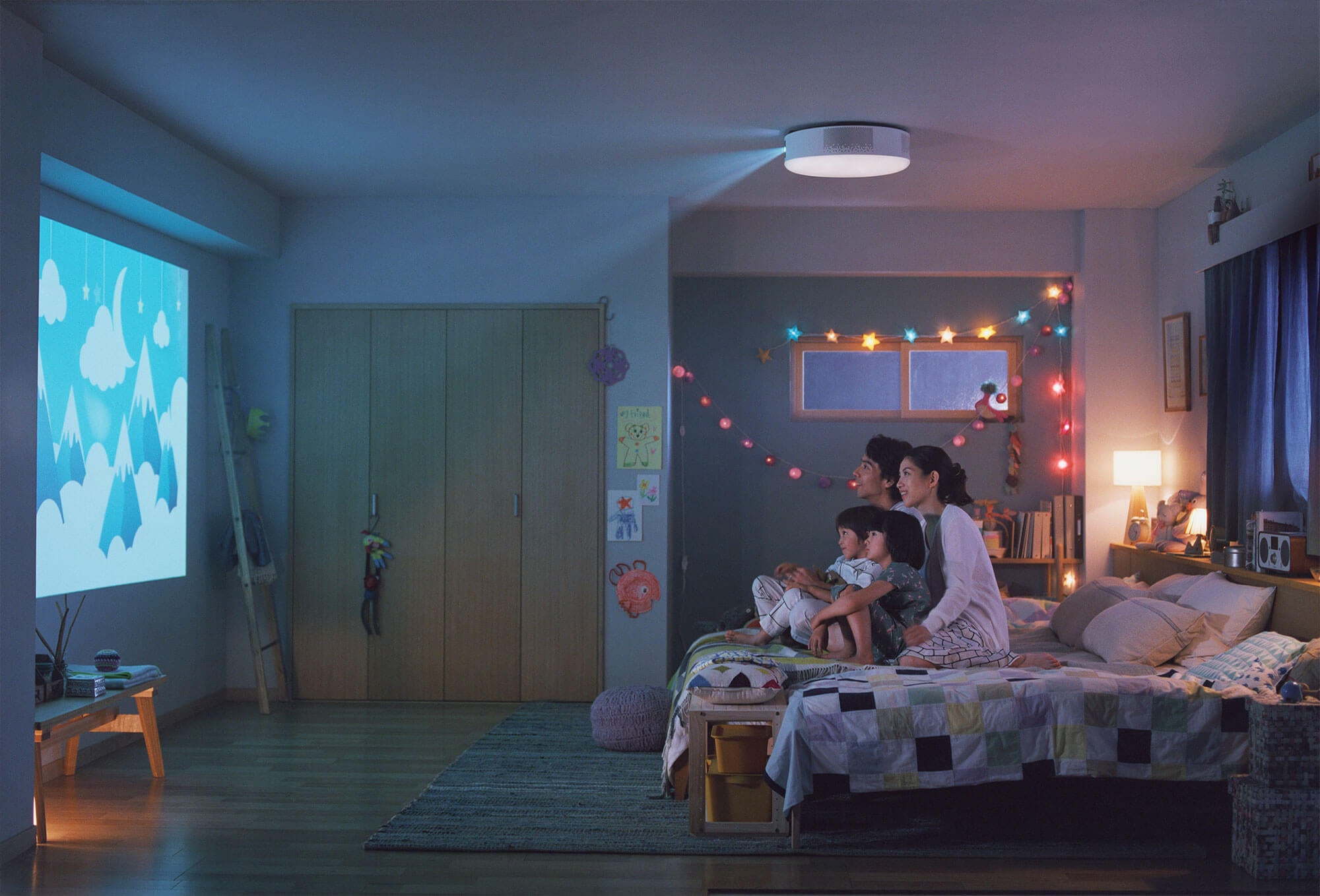
Aladdin X2 Plusは場所を取らずに大画面を楽しめる照明一体型3in1プロジェクターです。
天井の照明シーリングに取り付けでき、照明としてもプロジェクターとしても利用できるスグレモノ。
Switchをつなぐには、別途Aladdin connecter2が必要です。
| 解像度 | 最大画像サイズ | 輝度 |
|---|---|---|
| 1920 x 1080画素 | 120インチ | 900ANSIルーメン |
| 対応OS | 価格 | 重さ |
| Android 9.0 | 129,800円 | 4.9kg |
Good point
- 引掛シーリングがあれば、電源不要で設置が簡単
- こども向けのアプリや壁時計など独自アプリが豊富
- 映像をより美しく、Wifi6対応
ゲーム以外も独自アプリでヨガや絵本、時計など使い方がたくさん!
【距離いらず超短焦点】Aladdin Marca
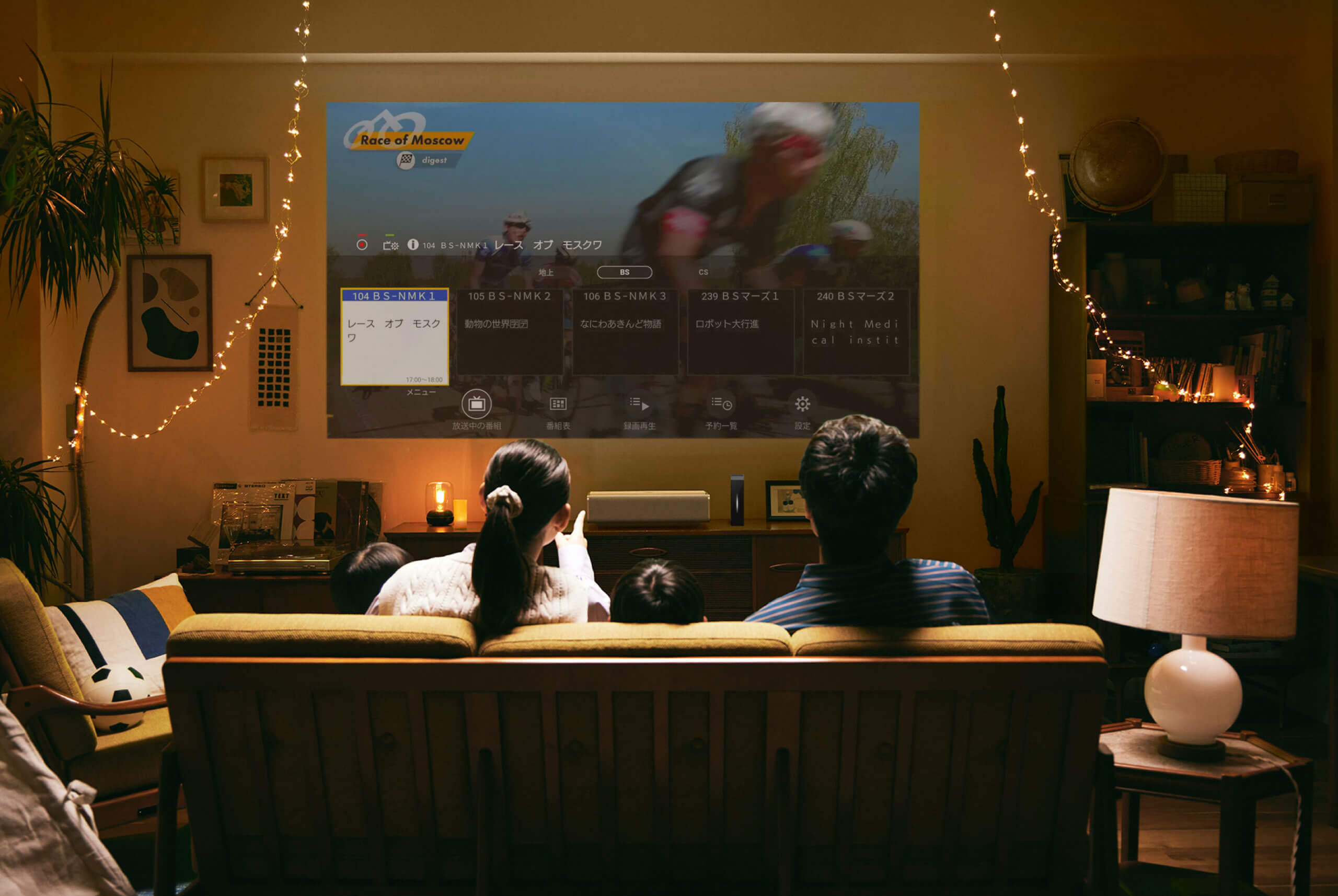
プロジェクターで困るのは壁からの距離を取ること。部屋の作りによっては設置が厳しいことも。
そんな課題を解決するのが短焦点プロジェクター。
照明一体型プロジェクターのAladdinブランドで、超短焦点プロジェクターが提供されています。
壁から24cmの距離でも、100インチの大画面が作れます。
| 解像度 | 最大画像サイズ | 輝度 |
|---|---|---|
| 1920 x 1080画素 | 120インチ | 1,000ANSIルーメン |
| 対応OS | 価格 | 重さ |
| Aladdin OS | 149,800円 | 5.31kg |
Good point
- TV番組や録画番組の視聴も可能
- たったの24cmの距離で100インチの大画面ができる
- 6秒の高速起動で、いつでもすばやく利用可能
狭い部屋でも壁際に設置できれば、大画面でのゲームができますよ!
Switch 2をプロジェクターに繋ぐ|旧Switchとの3つの違い
先に、いちばん引っかかりやすいところをお伝えします。
Switch 2は、旧Switchのドックもアダプターも使えません。任天堂公式のサポートページに、はっきり書かれています。
テレビにつなぐ場合は、Nintendo Switch ACアダプター[HAC-002(JPN)]は使用しないでください(充電はできますが、テレビに映像が出力されません)。
Nintendo Switchドックは使用できません(Nintendo Switch 2 本体を差し込むことはできません)。
つまり「前のSwitchのドックが余っているから流用しよう」ができません。物理的に本体が刺さらないので、Switch 2 のドックを使う一択です。
とくに厄介なのがACアダプターのほうで、充電はできてしまうのに映像だけ出ないという症状になります。「壊れた?」と思う前に、まずアダプターが Switch 2 付属のもの(NGN-01)かを確認してください。
Switch 2でプロジェクターに繋ぐのに必要なもの
- Nintendo Switch 2 本体+Joy-Con 2(L)/(R)
- Nintendo Switch 2 ドック(旧Switchのドックは不可)
- ウルトラ ハイスピードHDMIケーブル(Switch 2に同梱/長さ1.5m)
- Nintendo Switch 2 ACアダプター [NGN-01(JP)]+USB-C充電ケーブル [BEE-011]
- HDMI入力のあるプロジェクター
公式は「ACアダプターとHDMIケーブルは、Switchのものをそのまま使用せず、Switch 2に同梱されているものを使用してください」と明記しています。本来の性能が出ない場合がある、という理由です。
接続の手順(プロジェクターの場合)
テレビをプロジェクターに置き換えるだけで、流れは公式手順と同じです。
- ドック背面のカバーを開け、一番上の端子にUSB-C充電ケーブル、中央の端子にHDMIケーブルをつなぐ
- ACアダプターを直接コンセントに差す(TVモードは電力を多く使うため、公式がたこ足配線を避けるよう案内しています)
- HDMIケーブルをプロジェクターにつなぎ、入力番号を確認する
- 本体の電源を入れてHOMEメニューまで進む
- 本体からJoy-Con 2 を取り外す
- 本体をドックに差し込む(画面が消え、ドックのTV出力ランプが点灯)
- プロジェクター側であてはまるもののHDMI入力に切り換える
見落としやすい:Joy-Con 2 を本体に付けたままドックに挿すと、そのJoy-Con 2 では操作できなくなります(公式明記)。「映ったのにコントローラーが効かない」の原因はたいていこれです。Proコントローラーなど別のコントローラーを使う場合は、取り外す必要はありません。
ケーブルが1.5mしかない点も、プロジェクターだと効いてきます。天井付近や部屋の後ろに設置するなら、別途ウルトラハイスピード対応の長いHDMIケーブルを用意してください。
※接続手順と必要なものは、任天堂公式サポート「テレビにつないで遊ぶ(Nintendo Switch 2)」を2026年9月10日に確認したものです。
映らないときに最初に見るところ
公式が挙げている順番に沿うと、原因の切り分けが早いです。
- ACアダプターがSwitch 2のものか──旧Switchのものだと充電はできても映像が出ません
- ドックがSwitch 2のものか──旧ドックには本体が刺さりません
- HDMIケーブルが同梱のウルトラハイスピード品か──古い規格だと性能が出ないことがあります
- プロジェクター側の入力切換──HDMI1/HDMI2など、繋いだ端子と一致しているか
- コンセントに直挿しか──たこ足配線だと電力が足りない場合があります
【超簡単】Switchをプロジェクターに繋ぐ全手順
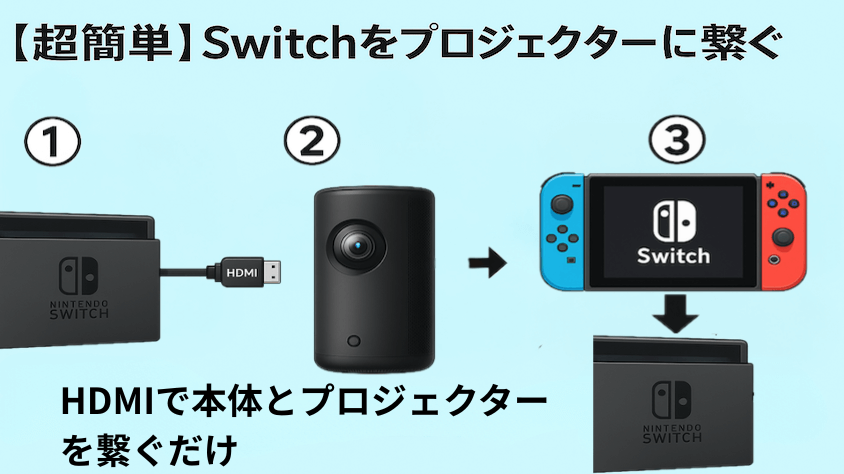
Switchとプロジェクターの接続は、必要なものを揃えて3ステップで完了します。
機械が苦手な方でも、安心してください。
普段テレビに繋ぐ手順とほとんど変わらないため、誰でも簡単に大画面でのゲームを楽しめますよ!
- Nintendo Switch本体
- Nintendo Switchドック
- HDMIケーブル
プロジェクターに接続する3ステップ!
プロジェクターにSwitchをつなぐのは以下の簡単3ステップ。
- ドックにHDMIケーブルを接続する
- プロジェクターとドックをHDMIケーブルで接続する
- ドックにSwitch本体を差し込む
ドックの背面カバーを開け、真ん中の端子に「HDMIケーブル」を差し込みます。
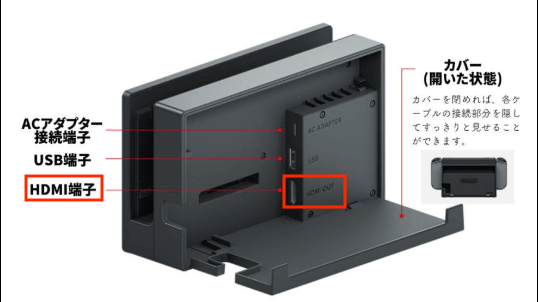
ステップ1でドックに繋いだHDMIケーブルのもう片方を、プロジェクター本体の「HDMI入力端子」に差し込みます。
最後に、Switch本体をドックにゆっくりと差し込みます。
数秒待つと、プロジェクターからSwitchの画面が投影されれば成功です!
【注意】Switch Liteやドックなしで直接繋ぐのは難しいです。
Nintendo Switch Liteは映像出力機能がないため、プロジェクターやテレビに接続することはできません。
このように、公式に推奨されているドックを使った方法が、最も安全かつ確実です。
3つのステップを実行するだけで、誰でも簡単にSwitchの画面をプロジェクターに映し出せます。
もっと快適に!Switch大画面プレイにおすすめのアイテム
基本的な接続ができるようになったら、次は「より快適に、より楽しく」を目指してみませんか?
周辺アイテムを少しプラスするだけで、Switchのプロジェクター体験は劇的に向上します。
ここでは、満足度を格段にアップさせるおすすめアイテムを3つご紹介します。
- 【没入感UP】外部スピーカーで迫力のサウンドを
- 【レイアウト自在】長尺のHDMIケーブル
- 【きれいに写そう】映像を移すスクリーン
【没入感UP】外部スピーカーで迫力のサウンドを
プロジェクター内蔵のスピーカーは、正直なところ音質が物足りないことが多いです。
結論として、Bluetoothスピーカーやサウンドバーなどの外部スピーカーを導入することをおすすめします。
ゲームの壮大なBGMや効果音がクリアで迫力満点になり、没入感が何倍にも膨れ上がります。
例えば、『ゼルダの伝説』の広大なフィールドを歩く足音や風の音、『マリオカート』のエンジン音がリアルに響き渡る感覚は、一度味わうとやみつきになります。
【レイアウト自在】長尺のHDMIケーブル
意外と見落としがちなのがHDMIケーブルの長さです。
結論として、3mや5mといった長尺のHDMIケーブルを1本持っておくと非常に便利です。
付属のケーブルだと、Switchのドックとプロジェクターの置き場所が制限されてしまいます。
長いケーブルがあれば、プロジェクターを最適な位置に設置しつつ、手元で快適にSwitchを操作するといった自由なレイアウトが可能になります。
【きれいに写そう】映像を移すスクリーン
プロジェクターは壁に投影することでも利用は可能です。
でも、壁には照明のスイッチがあったり、壁紙に模様が合ったりとそのまま投影するのは難しい場所もあるでしょう。
スクリーンを利用することで、プロジェクターの高画質画面をそのまま味わうことができます。
このように、スピーカーやケーブル、プロジェクター本体に少しこだわるだけで、あなたのゲーム体験は格段にリッチになります。
理想のプレイスタイルに合わせて、アイテムを賢く追加してみましょう。
Switch対応プロジェクターはRentioで借りてみよう!

プロジェクターでゲームするの楽しそうだけど、結構いい値段するよね?
確かに10万超えもあり高額だね。そんなときはレンタルの活用もあり!
おすすめ3選のプロジェクターも購入しようとするとすべて10万超え。すぐには手が出ないですよね?
そんなときはレンタルを活用して、使い勝手や画質、部屋との相性を試してみるのがおすすめ。
紹介したプロジェクターはすべてレンティオで借りることができます。
レンティオは圧倒的な品ぞろえのレンタルサービスです。

レンティオはラインナップ6,720種類以上、豊富な品ぞろえの家電レンタルサービスです。
あなたが試してみたいと思う家電が揃っています。気になる商品を試してみましょう!
| 提供エリア | 最低レンタル期間 | 公式HP |
|---|---|---|
| 全国配送対応 (離島・一部遠隔地を除く) | 7泊8日 | |
| 新品購入 | 取扱商品数 | プロジェクター商品数 |
| 中古品 | 6,720種類 | 91件 |
Good point
- 月間利用者数が150,000人と大好評のサービス
- 6,720種類以上の商品を取り揃え。試せる商品が非常に多い
- 出荷前ならキャンセル無料で安心
レンティオの最大の特徴は商品数。多くの家電を試すことができます。
おすすめ3選はすべてレンティオでレンタルできる

Anker Nebula Capsule 3 Laser
月額 9,800円(税・送料込)

Aladdin X2 Plus
月額 初月2,000円(税・送料込)
次月以降 4,500円/月

Aladdin Marca
月額 4,800円/月(税・送料込)
Aladdin X2 Plusなら、初月2,000円、次月以降は4,500円/月でレンタルできます。
借りて気に入ったら、レンタル品をそのまま購入することも可能。一度レンタルで試してみましょう!
\Switchするならプロジェクターで/
使った商品はそのまま購入可能!
Switchが接続できるプロジェクター Q&A
- Nintendo Switch Liteでもプロジェクターに繋げますか?
-
Nintendo Switch Lite本体には映像を出力する機能がないため、残念ながらプロジェクターやテレビに接続することはできません。
- ゲームをプレイするのに遅延は気になりますか?
-
プロジェクターの機種によっては、わずかな映像遅延が発生する場合があります。「ゲームモード」がある場合はONにすることをおすすめします。これにより、遅延を最小限に抑えることができ、快適にプレイできます。
- どんなプロジェクターでも大丈夫ですか?
-
HDMI入力端子があるプロジェクターであれば、基本的にどの機種でも接続可能です。ただし、快適にゲームを楽しむためには、明るさ(ルーメン)と解像度(HD以上推奨)があるモデルを選ぶと、より満足度の高い体験ができます。
【まとめ】Switchはこのプロジェクターで利用しよう
ニンテンドーSwitchはプロジェクターとHDMIケーブルで接続することで投影できます。
プロジェクターを使えば、お家の中のどこでもゲームができるし、テレビ以上の大画面で楽しめますよ。
ニンテンドーSwitchが利用できるおすすめのプロジェクターはこの3つです。
- Anker Nebula Capsule 3 Laser
- Aladdin X2 Plus
- Aladdin Marca
いきなり購入が難しい人はレンタルでお試ししてみよう。レンタルするなら豊富な品ぞろえのレンティオがおすすめ!
さあ、大画面でのゲームライフをプロジェクターで実現してみましょう!
\Switchするならプロジェクターで/
使った商品はそのまま購入可能!
他のプロジェクター活用記事もどうぞ: