「ahamoに申し込みたいのに、エラーが出て先に進めない…」。
入力をやり直しても同じ画面になると、もう諦めたくなりますよね?
そんなときは、ブラウザやログイン中のID、入力内容を直すと手続きが進む場合があります。
やみくもに最初からやり直すより、まずは止まった画面とエラー番号を見てみましょう。ボタンの不具合なのか、本人確認で止まっているのか。試すことは場面ごとに違うんです。
自分で解決できないときは、チャットで何を伝えればよいかもあわせて説明しますね。
すでに受付メールが届いているなら受付状況を確かめてください。
この記事を読んで自分に合う対処を試せば、同じ画面で悩み続けず、ahamoを使い始めるための手続きを進められます。
\つまずいた原因を直して、ahamoの申し込みを進めよう/

対応スマホなら、使い慣れた1台でahamoを始められます
ahamoに申し込みできない原因と対処早見表
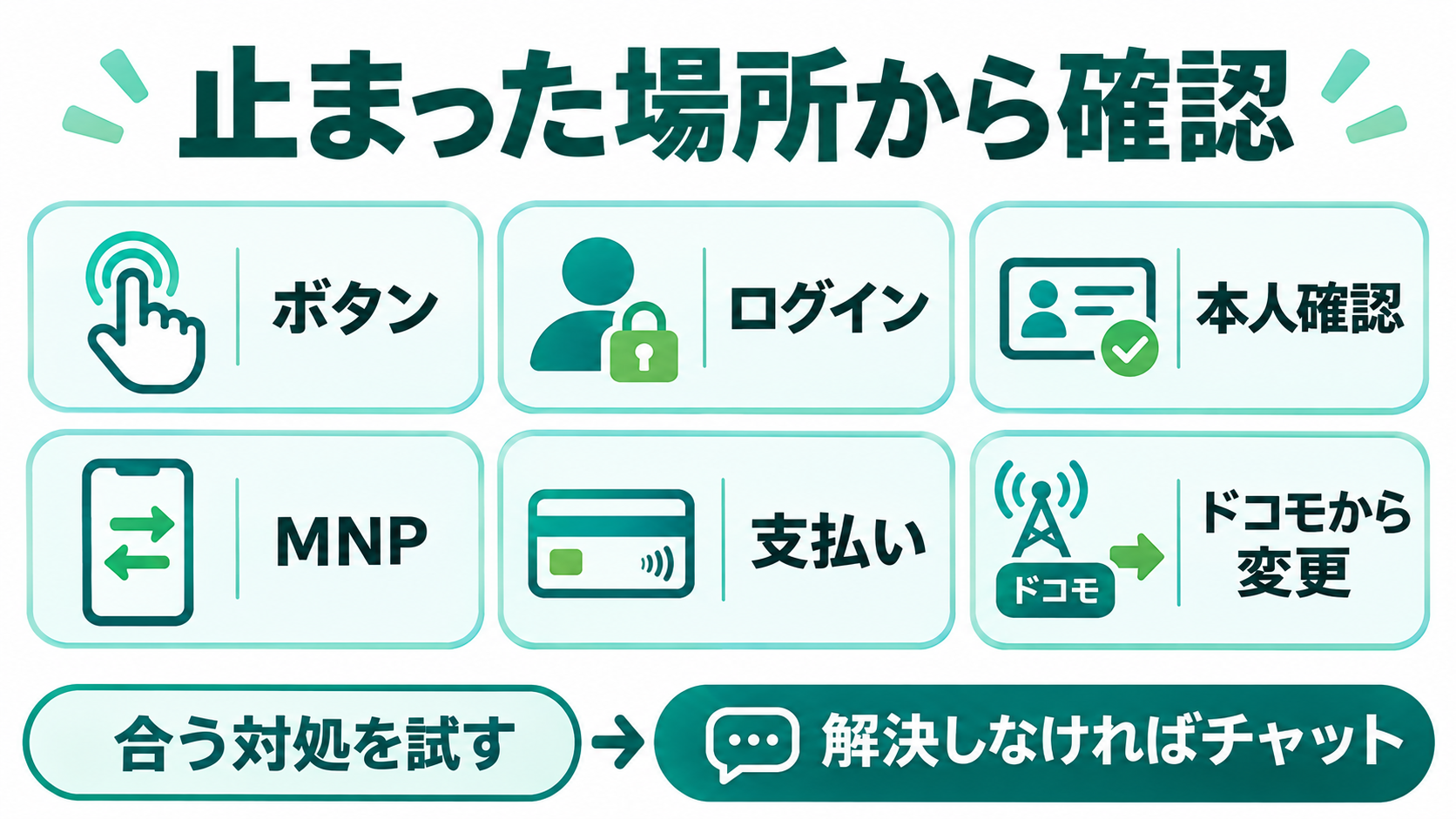
先に、止まった場面に合う対処を探してみましょう。すべての操作を試す必要はありません。
| 止まった場面 | 最初に試すこと |
|---|---|
| ボタンが押せない・画面が動かない | SafariかChromeで開き直す |
| dアカウントの画面で進めない | ID・登録メール・回線のひも付けを見る |
| 本人確認で止まる | 書類の条件と氏名・住所を照らし合わせる |
| MNPの入力で止まる | 名義・予約番号・期限を見直す |
| 支払方法でエラーが出る | 使える支払方法と本人認証を確かめる |
| ドコモからの変更で止まる | 画面に出た契約・サービスを調べる |
エラー番号と止まった画面を確かめる
エラー番号が表示されていたら、番号とメッセージをメモするか、画面を保存しておきましょう。
あとでチャットに相談するときにエラーコードを思い出すのに役立ちます。
番号がある場合は、ahamoのエラー番号別の案内で、表示された番号を探すのが近道です。
ログインの問題と入力の不備では直す場所が違います。
画面に書かれた案内があるなら、その内容から試してくださいね。
受付メールがあれば申込状況を確認する
「受け付けました」というメールが届いているなら、申し込みが済んでいる可能性があります。
もう一度申し込む前に、メールに書かれた内容を確認してください。
申し込み内容の確認方法は、契約の種類や開通前・開通後で変わります。まずは、開通前なのか後なのかを確認してみましょう。
新規契約や他社からの乗り換えでは、開通前の確認先に「申し込みのキャンセル」と表示される場合があります。
内容を見るために、キャンセルを確定する必要はないので注意してくださいね。
ボタンが反応しないときはブラウザを替える
何度押しても進まないなら、入力を繰り返す前に、サイトを開いているブラウザアプリを替えてみましょう。
SafariかChromeで開き直す
iPhoneならSafari、AndroidならChromeでahamoのサイトを開き直します。
検索アプリやSNS内の画面から開いていると、手続きがうまく動かないことがあります。
まずは、推奨ブラウザの新しいバージョンで試すのがおすすめです。
再ログイン・再起動を順に試す
ブラウザを替えても進まなければ、一度ログアウトして入り直してみましょう。
それでも進まなければ、ブラウザやスマホを再起動してみましょう。
それでも同じエラーが出るなら、エラー時の案内に沿って、キャッシュやCookieを削除する方法もあります。
キャッシュやCookieの削除は、ブラウザに残った一時データを消す操作です。
削除するとログインし直すことがあります。入力途中の内容を控え、必要なIDを確かめてから行いましょう。
障害やメンテナンス中は再開を待つ
端末や入力に問題がなくても、サービス側の不具合で進めない場合があります。
ahamoのお知らせで、利用したい手続きに関する案内を見てください。
自分の手続きが停止の対象なら、案内された再開を待ちましょう。
同じ操作を続けても、停止中の手続きは進められません。
dアカウントで進めないときの確認と対処
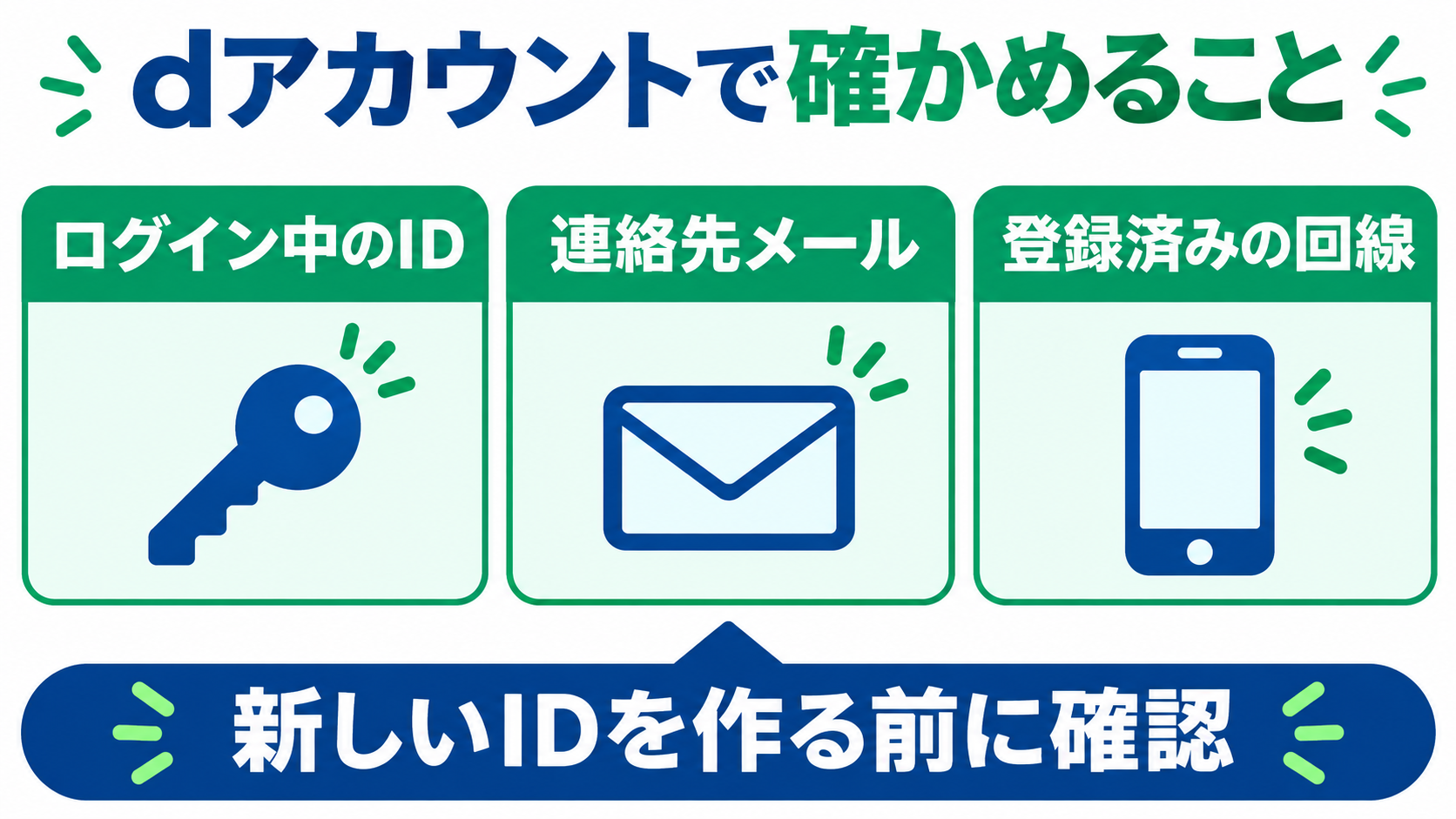
dアカウントは、ドコモのサービスで使うIDです。ログインで止まっても、すぐに新しいIDを作る必要はありません。
ahamoの申し込み前に、全員がdアカウントを用意する必要もありません。持っていない場合は、手続き中の確認画面で「持っていない」を選びます。発行は回線が開通した後で、自動で行われます。
登録メールがキャリアメールなら変更する
すでに持っているdアカウントを使う場合は、登録した連絡先メールを見てみましょう。
携帯会社が発行するメールアドレスを「キャリアメール」と呼びます。
dアカウントの登録メールがキャリアメールだと、申し込めません。
Gmailなどのメールへ変更してから、手続きを進めてください。dアカウントとメールの案内で、今の登録先を確かめられます。
登録済み回線とログイン中のIDを確かめる
複数のdアカウントを持っているなら、今ログインしているIDを確かめましょう。
使いたいIDと合っているかを見直しましょう。
申し込みたい電話番号とは別の回線が登録されている場合など、回線のひも付けによって進めないこともあります。
画面の案内と、dアカウントの注意事項を照らし合わせてください。
IDやパスワードが分からない場合は、ログイン画面の確認・再設定から進みましょう。
新しいIDを増やすより、今のIDで使えるかを先に調べるほうが迷わずに済みます。
本人確認や入力で止まる原因を直す
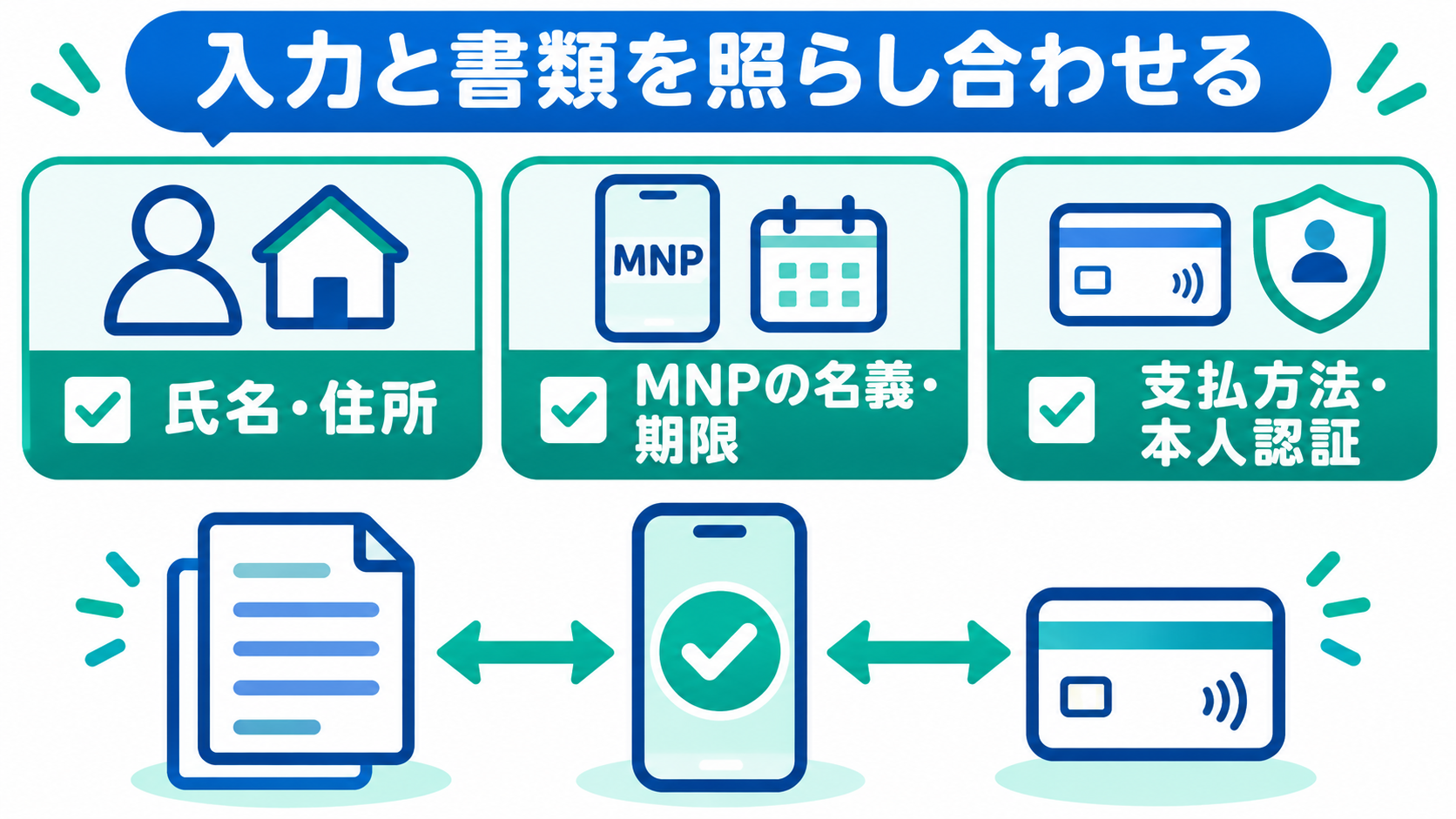
入力したつもりでも、書類や元の契約と違っていることもあります。止まった項目だけ、手元の情報と見比べてみましょう。
書類の氏名・住所と入力内容を合わせる
本人確認では、使える書類と、その書類に書かれた氏名・住所を確かめます。
引っ越し後なら、書類の住所が古いままになっていないかも見てください。
撮影で止まる場合は、画面の撮影案内に合わせましょう。
画像がぶれていないか、書類が枠からはみ出していないかも見直してください。
MNPの名義・番号・期限を確認する
MNPは、今の電話番号を変えずに他の携帯会社へ乗り換える手続きです。
元の契約者名と、ahamoで申し込む名義を合わせます。
家族名義の回線を自分名義で申し込んでいるなら、まず元の会社で名義を変える必要があります。
名義が違う場合の案内に沿って準備してください。
MNP予約番号を使う申し込みでは、番号の入力間違いや有効期限も確かめます。期限が切れていたら、元の会社で取り直してから進みましょう。
予約番号を使わずに乗り換える方式もあるため、全員が番号を取る必要はありません。今の会社に合う手順は、乗り換え方法の記事で紹介しています。
支払方法と本人認証を確認する
支払いの入力で止まったら、使えるカード・口座か、名義や入力内容が合っているかを見直します。
クレジットカードでは「3Dセキュア2.0」という本人認証への対応が必要です。ネット上でカードの持ち主本人かを確かめるしくみで、設定はカード会社で行います。
認証画面で止まるなら、カード会社の案内で登録や認証方法を調べてください。使える種類のカードでも、条件によって登録できない場合はあります。
支払方法の案内で選べる方法を見て、必要なら別の支払方法で進めましょう。
ドコモから変更できないときの対処
ドコモからahamoへ変える場合は、他社からのMNPではなく料金プランの変更です。
手続きを止めているのは、今の契約やサービスかもしれません。
ドコモ回線の表示が出たら接続を確認
「ドコモ回線を利用してください」と出た場合は、画面の案内に合う回線やIDで操作しているかを確かめます。
「ドコモ回線を利用してください」への対処で案内される操作は、登録回線やログイン方法によって異なります。
対象のドコモ回線での接続が必要な場合は、その案内に沿って進めてください。
表示されたメッセージと、自分の契約に合う操作だけを試しましょう。
画面に出た契約・サービスの変更方法を調べる
今の契約で利用しているサービスが理由なら、エラー画面に出たサービス名を控えます。
変更前に手続きが必要なサービス一覧で、変更が必要な手続きを探してみましょう。
サービスによって、Webでできる手続きと窓口が違います。
契約を何でも解約すればよいわけではありません。対象のサービスだけ、案内された手続きを済ませてからahamoの変更へ戻りましょう。
Web手続き制限は契約者が解除を頼む
エラー番号「30416」でWeb手続きの制限が案内される場合は、契約者から制限の解除を頼みます。
相談先は、ドコモショップかドコモのインフォメーションセンターです。30416の案内を見て、解除後にもう一度手続きを進めましょう。
別の番号が出ているなら、同じ対処とは限りません。分からなければ、表示された番号をチャットで伝えて確認しましょう。
解決しないときはチャットへ状況を伝える
自分で試しても進めなければ、ahamoの手続きを案内するチャット窓口へ相談しましょう。分からないまま入力をやり直し続ける必要はありません。
エラー番号と試した操作を伝える
ahamoのチャットでは、専門スタッフが9時から22時まで対応しています。AIチャットは24時間使えますが、人に状況を説明したいなら専門スタッフの対応時間内に相談しましょう。
次の内容をメモしておくと、止まった場面を伝えやすくなります。
- 新規契約・他社からの乗り換え・ドコモからの変更のどれか
- 使っているスマホとブラウザ
- 止まった操作と、エラー番号・メッセージ
- 試したことと、受付メールの有無
たとえば「他社から乗り換え中です。iPhoneのSafariで、本人確認の後にこの番号が出ます」と伝えると、相談内容がはっきりしますね。
パスワードや暗証番号を、そのままメッセージに書くのは避けましょう。
案内後は申込状況を確かめて再開する
スタッフから教わった操作を試したら、エラーが消えたか、受付まで済んだかを確かめます。受付メールが届いたら、そこに書かれた次の案内へ進みましょう。
まだ受け付けられていなければ、案内されたところから申し込みを再開します。すでに受付済みなら、同じ申し込みを追加しないようにしてください。
チャットは操作の相談先で、必ず代わりに契約を完了してくれるわけではありません。自分が次に開く画面や入力する内容まで、分からないところを聞いておくと安心です。
ahamoの申込エラーでよくある質問

- エラーが出たら審査落ちなの?
-
エラーだけで審査落ちとは決まりません。ブラウザ・ID・入力内容などでも止まるため、表示された番号やメッセージに合う対処を試してください。結果の案内が届いているなら、その内容を確かめましょう。
- dアカウントを作り直す必要はある?
-
すぐに作り直す必要はありません。まずは使っているIDと、登録メール・回線を見直します。IDやパスワードを忘れた場合は、ログイン画面の確認・再設定から進めてください。
- 最初から申し込み直しても大丈夫?
-
受付済みかを先に確かめてください。受付メールや申込状況を見て、まだ完了していない場合に再開します。キャンセルや再申込が必要か分からなければ、チャットへ相談しましょう。
原因を直してahamoの手続きを進めよう

ahamoに申し込みできないときは、止まった画面から対処を選べば、同じ入力を何度も繰り返さずに済みます。
- エラー番号と止まった画面を控える
- その場面に合う対処を試す
- 解決しなければチャットへ相談
まずは、今出ているエラーをひとつ確かめてみましょう。原因に合う操作でつまずきを解消して、使いたい回線への手続きを進めてくださいね。
すでに受付済みなら、新しい申し込みはせず、メールに書かれた次の手順へ進みます。まだ申し込みが終わっていなければ、直した内容で手続きを再開しましょう。
\つまずいた原因を直して、ahamoの申し込みを進めよう/
対応スマホなら、使い慣れた1台でahamoを始められます
↓申し込みから開通までの手順を知りたいなら、こちらの記事で自分の回線に合う進め方を見てください。

↓料金の二重払いを抑えて乗り換えたいなら、申し込む日と開通する日の決め方も読んでみてください。