「LINEMOに申し込みたいけど、何を用意すればいいの?」。
スマホの残債は?事務手数料はかかる?番号そのまま変更する方法は?いろいろ気になりますよね。
LINEMOの申し込みは、準備・申し込み・開通の3ステップで簡単に進められます。対応するスマホなら、使い慣れた1台のまま始められるんです。
ただし、今の番号を引き継ぐ人と、新規で契約する人では手続き方法が違います。
必要なものを先にそろえれば、入力の途中で探し物をする手間も減らせますね。
この記事では、LINEMOの申し込みから使い始めるまでを、契約の種類に分けて説明します。SIMカードとeSIMの違いや、かかる費用もいっしょに確かめていきましょう。
手順が分からず先延ばしにしていた回線の見直しも、準備ができれば進められます。月々の通信費を抑えられるかもしれません。
買い替えや手続きのやり直しを増やさず、納得して選んだ回線で快適なスマホライフを満喫しましょう。
\対応スマホなら、使い慣れた1台でLINEMOを始められます/
スマホを買い替える前に、今の1台で始める準備をしましょう
LINEMOの申し込みは3段階で進める
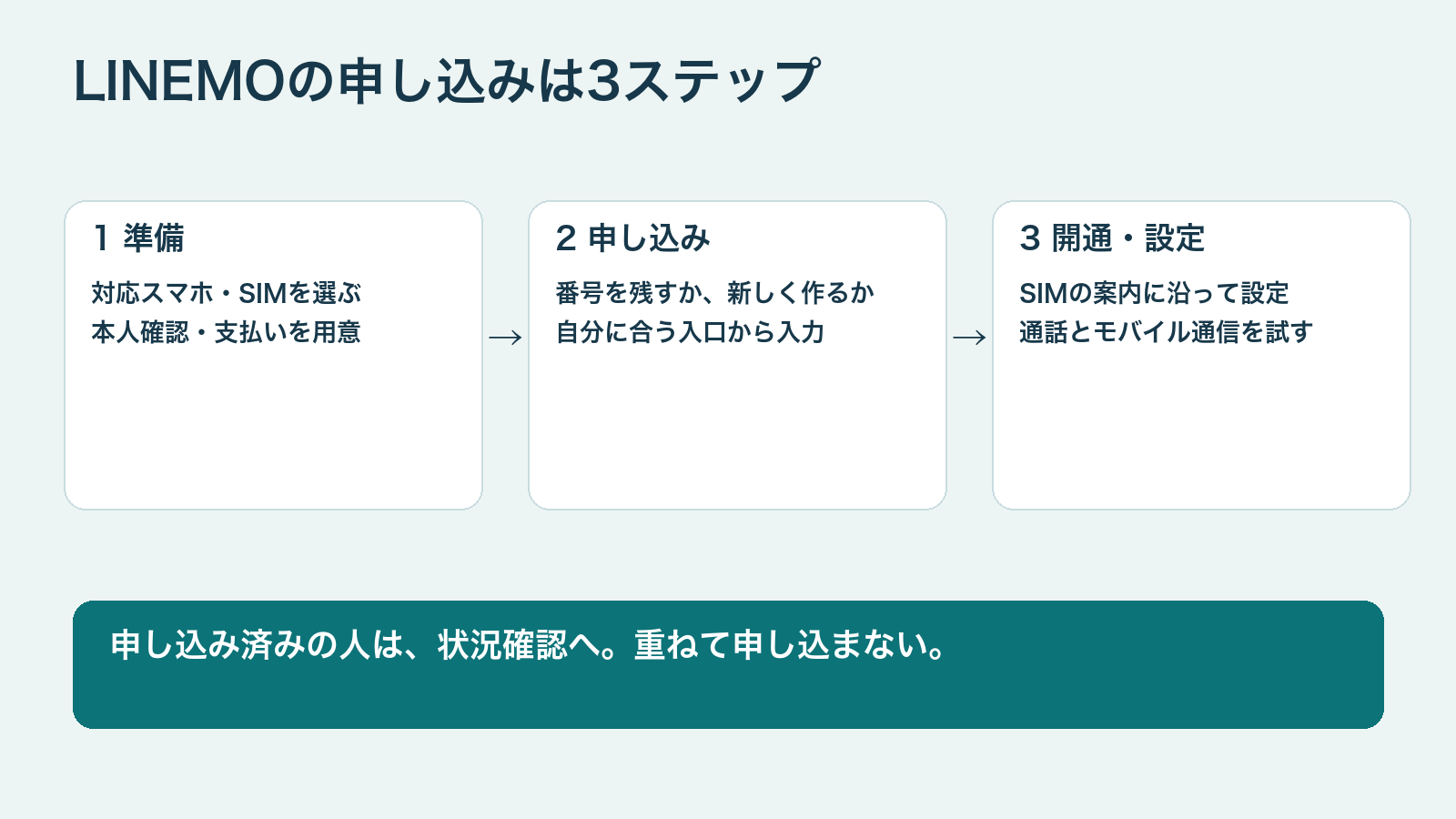
LINEMOは、スマホと必要なものを用意し、Webで申し込んでから回線を開通します。
店舗へ行かずに手続きを進められるので楽ちんですね。
スマホと必要なものを用意する
使いたいスマホがLINEMOに対応しているかを、はじめに調べましょう。
SIMカードかeSIMかを決めたら、次のものを手元にそろえましょう。
全員が用意するもの
- LINEMOに対応したスマホ
- 申し込み後の連絡を受け取れるメールアドレス
支払い方法に合わせて、どちらかを用意
- カード払い:契約者名義のクレジットカード。3Dセキュア2.0の本人認証ができるようにしておく
- 口座振替:契約者名義の口座の金融機関・支店・口座番号が分かる通帳やキャッシュカードなど
契約やSIMの種類に応じて用意
- 新規・他社からの乗り換え:マイナンバーカードや運転免許証など、選んだ本人確認方法で使える書類
- 他社からの乗り換え:今の契約情報。MNP予約番号を使う手続きなら、その番号も用意する
- ソフトバンク・ワイモバイルからの乗り換え:専用の申し込み入口で使うログイン情報
- eSIM:設定に使うWi-Fi環境
ソフトバンク・ワイモバイルからの乗り換えでは、契約者の本人確認書類は不要です。同じ契約者名義のカード・口座なら、支払い方法を引き継げます。
子どもや家族が使う契約では、利用者の書類などが追加で必要です。本人確認の方法や書類の条件は、下の「LINEMOの申し込みに必要なものをそろえる」の章で確認してください。
契約の種類を選んで申し込む
新しい電話番号で新規登録するのか、MNPで電話番号そのままで申し込みするのか、契約方法を選びましょう。
MNPワンストップ(予約番号を取らずに乗り換える方法)に対応した携帯会社なら、MNP予約番号は不要です。予約番号を使う手続きでは、今の携帯会社で番号を取得してください。
| やりたいこと | 選ぶ申し込み |
|---|---|
| 他社の電話番号をそのまま使う | 他社から乗り換え(MNP) |
| ソフトバンク・ワイモバイルの番号を使う | それぞれの専用入口から乗り換え |
| 新しい電話番号を作る | 新しい番号で契約 |
SIMの開通と通信設定を済ませる
申し込みを送っただけでは、まだLINEMOの通信は使えません。受け取りや設定の案内に沿って、回線を使える状態にします。
すでに申し込んだ人は、申し込み状況の確認ページを開いてみてください。二重で申し込まないようにしましょう。
LINEMOの申し込みに必要なものをそろえる
用意するのは、対応スマホ・本人確認に使うもの・支払い方法・連絡用メールアドレスです。
乗り換えでは、今の契約者名や手続き方法も確かめましょう。
今のスマホが使えるか確認する
LINEMOではスマホを販売していないため、使うスマホは自分で用意しましょう。
対応機種ならスマホを買い替えなくても大丈夫です。
動作確認端末の一覧で、機種名と購入元を選んでみてください。同じ機種名でも、購入元やSIMの種類で条件が違う場合があります。
機種名がわからないときは、スマホの設定アプリを開いて調べてください。スマホの名前が似ていても別の機種の場合があるので、一覧で選ぶ名前を合わせておきましょう。
SIMロックが残っているスマホは、購入元で解除してください。使いたい機種の注意点まで読んでから申し込みましょう。
SIMカードかeSIMを選ぶ
SIMカードは、スマホに小さなカードを入れて使う方法です。eSIMは、スマホに内蔵されたSIMへ契約情報を入れて使います。
| 種類 | 申し込み前に決めること | 申し込み後にすること |
|---|---|---|
| SIMカード | カードに対応するスマホか調べる | カードを受け取り、スマホに入れて設定 |
| eSIM | eSIM対応機種と設定環境を確かめる | 案内に沿って契約情報を取り込み、設定 |
本人確認をスマホで済ませ、カードの配送を待たずに進めたいなら、eSIMがおすすめです。
ただし、対応するスマホと設定の準備が必要で、審査などによって使い始める日は変わります。
eSIMの設定にはWi-Fiにつながる環境を用意しましょう。慣れない操作が不安なら、eSIMの設定手順を先に見ておくと安心ですね。
eSIMの設定でQRコードを読むときは、別のスマホやパソコンでコードを開くと進めやすくなります。ほかのスマホなどがなければ、手入力の方法もガイドで見てください。
本人確認と支払い方法を用意する
本人確認には、アプリで書類のICチップを読み取る方法などがあります。選べる方法と使える書類は、申し込みの種類で確かめてください。
必要なものの案内で、自分が用意する書類を調べましょう。配達時の本人確認を選ぶ場合は、受け取りの条件も合わせて読みます。
ICチップを読む方法を選ぶなら、読み取りに使えるスマホも必要です。書類だけを手元にそろえるのではなく、アプリを使えるかも先に調べましょう。
支払いには、契約する人と同じ名義のクレジットカードか口座を用意します。カード払いでは「3Dセキュア2.0」という本人認証への対応が必要です。
3Dセキュアは、ネットでカードを使う人が持ち主本人かを確かめるしくみです。登録や設定が必要なら、カード会社の案内に沿って進めてください。
申し込んだあとの連絡が届くメールアドレスも用意します。今の携帯会社を解約すると使えなくなるメールなら、ほかの連絡先にしておきましょう。
ソフトバンク・ワイモバイルから移る場合は、登録してある情報を引き継ぐ手続きです。他社からの乗り換えと同じ書類が必要とは限りません。
契約手数料と初月の料金を確認する
通常の契約事務手数料は3,850円です。はじめの月の基本料は、使い始めた日から月末までの日割りでかかります。
日割りは、月額料金を使った日数分で計算するしくみです。申し込み日と、LINEMOを使い始める日を混同しないようにしましょう。
| 費用 | 申し込み前に見ること |
|---|---|
| LINEMOの契約事務手数料 | 通常3,850円。免除特典がある場合は対象と期限を確認 |
| LINEMOの初月基本料 | 使い始めた日から月末までの日割り |
| 今の会社に払う費用 | 解約月の月額料金・解約料・スマホ代の残りなど |
※料金・手続きは2026年11月8日時点。出典:LINEMOの料金・手数料。特典は申し込む時点の条件をご確認ください。
今の会社の解約月が日割りにならない場合は、両社の料金がかかる期間も見ておきたいですね。
今のスマホ代が分割払いなら、回線を変えたあとも残りの支払いを確かめてください。
電話番号を引き継いでLINEMOに申し込む
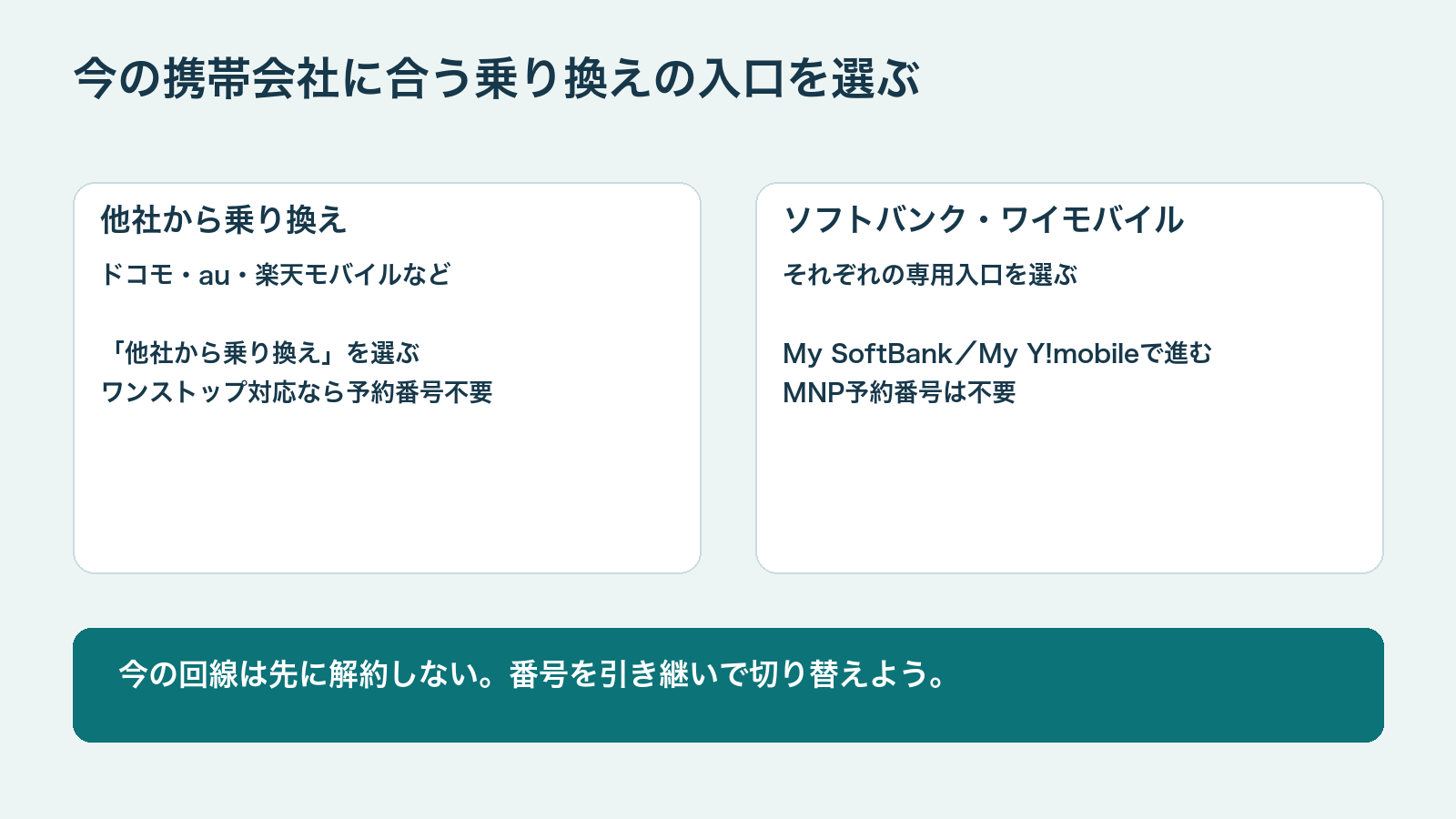
電話番号を残したい人は、今の回線の会社に合う乗り換えの入口から申し込みます。
先に今の回線を解約しないでください。
他社からは乗り換えの入口を選ぶ
ドコモ・au・楽天モバイルなど、ソフトバンク・ワイモバイル以外から移る人は、他社からの乗り換えを選びます。
予約番号を取らなくてもよい場合があるんですね。
予約番号を使う場合は、今の会社で番号を発行します。LINEMOへ申し込む時点で、下記の日数が残っているか確かめましょう。
| 申し込むSIM | MNP予約番号の残りの有効期限 |
|---|---|
| SIMカード | 10日以上 |
| eSIM | 5日以上 |
今の契約者とLINEMOで申し込む人の名義も合わせます。家族名義などで名前が違う場合は、今の会社で必要な手続きを調べてください。
- 申し込み画面で「他社から乗り換え」を選ぶ
- SIM・プランを選び、電話番号などを入力する
- 本人確認と支払いの手続きを進める
- 氏名や住所などを読みなおして、申し込みを送る
画面ごとの進め方は、他社からの乗り換えガイドで今の会社を選んで確かめられます。
ソフトバンク・ワイモバイルの入口を選ぶ
ソフトバンク・ワイモバイルから移る人は、それぞれの専用入口を選びます。MNP予約番号は不要です。
My SoftBankやMy Y!mobileにログインし、今の契約情報を引き継ぎます。氏名・住所・支払い方法が今の内容と合うか、先に確かめましょう。
My SoftBankやMy Y!mobileのパスワードが分からなければ、ログインできるようにしてから進めましょう。途中で慌てずに済むよう、今のスマホで試しておいてください。
登録してある情報を直した場合など、申し込みまで待つ必要があるケースもあります。ソフトバンクの手順か、ワイモバイルの手順を開いて進めてください。
乗り換えでは、LINEMOの回線へ切り替わると元の回線は解約されます。番号を残すためにも、元の契約は先に解約せずに進めましょう。
新しい電話番号でLINEMOに申し込む
新しい電話番号が必要な人は、申し込み画面で「新しい電話番号で契約する」を選びます。
新しい番号で契約する入口を選ぶ
初めて自分の回線を持つ場合や、番号をもう1つ増やす場合の手続きです。申し込む人は18歳以上である必要があります。
18歳未満の子どもが使う場合は、親が契約者となり、使う子どもを利用者として登録します。親子で使うなら、契約者と利用者を分けて準備しましょう。
プランと本人情報を入力して送信する
SIMの種類とプランを選び、契約する人の氏名・住所などを入力します。本人確認と支払い方法の登録も、画面の案内に沿って進めましょう。
- 使うスマホに合うSIMを選ぶ
- 使うデータ量に合わせてプランを選ぶ
- 本人確認と支払い情報を入力する
- 入力内容を確かめて、申し込みを送る
新しい番号での申し込みガイドで、使うSIMに合う手順を見てください。
番号を新しく作っても、今使っているほかの回線は自動で解約されません。使わなくなる回線があるなら、別に解約が必要か確かめましょう。
\スマホと必要なものがそろったら、LINEMOの手続きを始めよう/
自分に合う契約の入口から、対応スマホをそのまま使う準備を進めましょう
申し込み後はSIMを開通して通信を確かめる
申し込んだあとは、受付状況を確かめ、SIMの種類に合う開通と設定を済ませます。通話と通信ができるところまで試してみましょう。
受付状況と案内メールを確認する
申し込んだあとに届くメールは、SIMの受け取りや設定で使います。迷惑メールも見て、受注番号などの案内を残しておいてください。
受付後の進み具合は、申し込み状況の確認ページで調べられます。受注番号やメールなど、画面で求められる情報を使って進めましょう。
SIMに合う開通と設定を済ませる
SIMカードは受け取ったカードを使い、案内に沿って回線の切り替えと差し替えを行います。eSIMは、メールなどの案内から契約情報をスマホに取り込んで設定します。
eSIMの開通受付は9〜21時です。審査や本人確認が終わる時間によっては、その日のうちに使い始められない場合もあります。
機種によっては、モバイル通信のためのAPN設定も必要です。APNは、スマホをLINEMOの通信につなぐための設定を指します。
SIMカードの開通・通信設定ガイドか、eSIMの設定ガイドで、自分のスマホに合う操作を試してください。
通話とモバイル通信を試す
設定が終わったら、電話を試すための番号「11112」へ電話をかけてみましょう。通話料はかかりません。
通話を試したら、Wi-Fiを切ってWebページが開くかも確かめます。電話とモバイル通信の両方が使えれば、毎日の連絡にも使い始められますね。
LINEMOの申し込みでよくある質問
- 申し込み状況はどこで分かる?
-
申し込み状況の確認ページで調べられます。受注番号などは受付メールも見てください。メールがないだけで受付前とは決めず、状況を調べてから次の操作へ進みましょう。
- 申し込みから何日で使える?
-
SIMの種類や本人確認、審査の進み具合で変わります。SIMカードは配送と受け取りも必要です。急ぐ場合でも、使いたい日に必ず間に合うとは考えず、案内メールで状況を確かめてください。
- 申し込みを取り消せる?
-
申し込みの進み具合によって、取り消せるかどうかと手続きが変わります。状況確認ページで進み具合を見て、取り消しの案内が分からなければLINEMOのチャットへ相談しましょう。取り消しが済む前に、同じ内容で申し込み直さないでください。
相談が必要なら、LINEMOのサポートからチャットの案内を開いてください。受注番号と、何を取り消したいかを手元に用意すると伝えやすくなります。
準備ができたらLINEMOの申し込みを始める
LINEMOは、準備・申し込み・開通の3ステップで使い始めます。申し込み前には、次の3点を確かめましょう。
- 今のスマホが対応していて、使うSIMも決まっている
- 本人確認・支払い・連絡用メールを用意できている
- 番号を残すか新しく作るか、自分に合う入口が分かる
準備ができたら、LINEMOの申し込み画面を開いてみてください。使い慣れたスマホを生かしながら、自分に合う回線へ見直していきましょう。
\対応スマホを生かして、LINEMOのある毎日を始めよう/
必要なものを手元にそろえて、入力のやり直しを減らしましょう
すでに受け付け済みなら、新たな申し込みではなく状況確認ページから進み具合を見てください。
↓昼の遅さが気になって回線を選び直しているなら、mineoを続ける場合と乗り換える場合の考え方も読んでみてください。